Bilder hochladen mit Qualität
Größe, Format, Rechte – klar geregelt.
Bilder transportieren Stimmung, Identität und Information – gerade in einer Plattform wie dem Hunsrück Portal, die Heimat, Tourismus und Community verbindet. Ob Sie ein Foto Ihrer Wanderroute im HunsBlick teilen, Produktbilder für den HunsMarkt hochladen oder einen Blogartikel im HunsBlatt illustrieren: Qualität und Rechtssicherheit entscheiden darüber, wie Ihr Beitrag wirkt und ob er dauerhaft online bleiben kann. Dieser Leitfaden erklärt Schritt für Schritt, welche technischen Anforderungen gelten, wie Sie Metadaten sinnvoll nutzen und worauf Sie bei Urheberrecht und Persönlichkeitsrechten achten müssen.
Technische Anforderungen: Größe, Format, Auflösung
Die technische Qualität eines Bildes bestimmt, wie es auf unterschiedlichen Endgeräten – vom Smartphone bis zum 4K-Monitor – dargestellt wird. Das Hunsrück Portal setzt auf moderne Webstandards und responsive Layouts; entsprechend gelten klare Vorgaben für Dateigröße, Auflösung und Formate.
Dateiformate
Verwenden Sie JPEG für Fotos mit vielen Farben und Verläufen (Landschaften, Portraits, Produktfotos). JPEG bietet eine gute Balance zwischen Dateigröße und Qualität. Für Grafiken mit Text, Logos oder harten Kanten eignet sich PNG, da es verlustfrei komprimiert und Transparenz unterstützt. WebP wird vom Portal automatisch generiert, sofern Ihr Browser es unterstützt – Sie müssen es nicht manuell konvertieren. Vermeiden Sie BMP oder TIFF, da diese Formate zu groß und für das Web ungeeignet sind.
Auflösung und Abmessungen
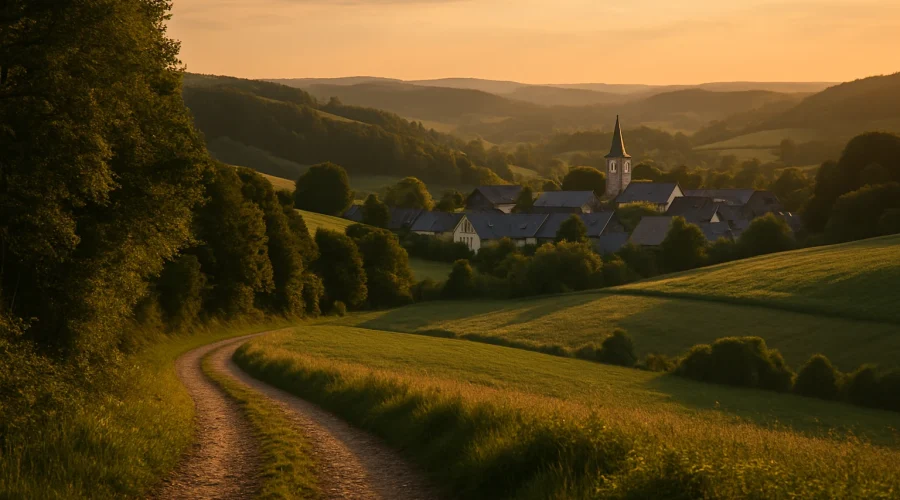
Für Headerbilder (z. B. Blogartikel, Routen-Titelbilder) empfehlen wir eine Mindestbreite von 1920 Pixel bei einem Seitenverhältnis von 21:9 oder 16:9. In-Article-Bilder sollten mindestens 1200 Pixel in der Breite aufweisen, damit sie auch auf hochauflösenden Displays scharf bleiben. Die Höhe richtet sich nach Ihrem Motiv; typisch sind 800–1200 Pixel für Querformat-Aufnahmen. Vermeiden Sie extrem große Dateien (über 5 MB), da diese die Ladezeit verlängern. Eine Auflösung von 72–96 dpi (Pixel pro Zoll) genügt für Bildschirme; höhere Werte (z. B. 300 dpi) sind für Druckprodukte gedacht und im Web unnötig.
Dateigröße optimieren
Komprimieren Sie Ihre Bilder vor dem Upload. Tools wie Adobe Lightroom, Photoshop („Für Web speichern“), GIMP oder Online-Dienste (z. B. TinyPNG, Squoosh) reduzieren die Dateigröße ohne sichtbaren Qualitätsverlust. Ziel: JPEG-Qualität 80–90 %, PNG nach Möglichkeit unter 1 MB. Das Portal skaliert Bilder automatisch für verschiedene Viewports, doch ein voroptimiertes Original beschleunigt den Upload und schont Serverressourcen.
Zuschnitt und Bildkomposition
Ein guter Zuschnitt lenkt den Blick auf das Wesentliche und passt das Bild an das Seitenverhältnis der Zielposition an. Im Hunsrück Portal werden Bilder je nach Modul unterschiedlich dargestellt: Headerbilder oft panoramaartig (21:9), Galeriebilder quadratisch oder im Format 4:3, Produktfotos idealerweise 1:1 oder 4:5.
Seitenverhältnisse verstehen
- 21:9 (Ultrawide): Ideal für Landschaftsaufnahmen, Headerbilder, Panoramen. Achten Sie darauf, dass wichtige Bildelemente nicht zu weit am Rand liegen.
- 16:9 (Widescreen): Standard für Videos und viele Webseiten; funktioniert gut für Landschaften und Architektur.
- 4:3 oder 3:2: Klassische Fotoformate, vielseitig einsetzbar für Portraits und Detailaufnahmen.
- 1:1 (Quadrat): Beliebt in sozialen Medien und Galerien; zwingt zu zentraler Komposition.
Kompositionsregeln beachten
Die Drittel-Regel hilft, harmonische Bilder zu gestalten: Teilen Sie das Bild gedanklich in neun gleiche Felder (3×3 Raster) und platzieren Sie wichtige Elemente entlang der Linien oder an den Schnittpunkten. Horizonte liegen oft auf der oberen oder unteren Drittellinie, Personen oder Objekte im linken oder rechten Drittel. Lassen Sie Luft zum Atmen: Vermeiden Sie zu enge Zuschnitte, die das Motiv erdrücken. Bei Portraits sollte über dem Kopf etwas Freiraum bleiben; bei Landschaften darf der Himmel oder Vordergrund Raum einnehmen, um Tiefe zu erzeugen.
Zuschnitt-Werkzeuge nutzen
Die meisten Bildbearbeitungsprogramme (Lightroom, Photoshop, GIMP, auch Smartphone-Apps) bieten Zuschnitt-Werkzeuge mit vordefinierten Seitenverhältnissen. Wählen Sie das passende Format, bevor Sie hochladen. Das Portal selbst bietet grundlegende Zuschnitt-Funktionen im Media Manager, doch ein vorab optimiertes Bild spart Zeit und gewährleistet, dass Ihre Komposition erhalten bleibt.
Metadaten sinnvoll pflegen
Metadaten – auch EXIF- oder IPTC-Daten genannt – sind Informationen, die in der Bilddatei gespeichert werden: Kameramodell, Aufnahmedatum, GPS-Koordinaten, Urheberhinweis, Schlagwörter. Sie helfen bei der Organisation, Suche und rechtlichen Zuordnung Ihrer Bilder.
Welche Metadaten sind wichtig?
- Titel und Beschreibung: Kurze, prägnante Texte, die das Motiv beschreiben. Nutzen Sie relevante Keywords (z. B. „Hunsrück Wanderweg Herbstlaub“), um die Auffindbarkeit zu erhöhen.
- Urheberhinweis (Copyright): Ihr Name oder Pseudonym, ggf. Jahr. Beispiel: „© 2025 Max Mustermann“. Dieser Hinweis bleibt in der Datei und wird vom Portal ausgelesen.
- Schlagwörter (Keywords): Begriffe, die das Bild kategorisieren: „Hunsrück“, „Fachwerk“, „Herbst“, „Wanderweg“. Hilfreich für interne Suche und SEO.
- Standort (GPS): Kann nützlich sein, wenn Sie Routen oder Sehenswürdigkeiten dokumentieren. Achtung: Bei Privataufnahmen (z. B. Wohnhaus) sollten Sie GPS-Daten aus Datenschutzgründen entfernen.
- Lizenz: Wenn Sie eine Creative-Commons-Lizenz vergeben möchten, tragen Sie diese im Feld „Rights“ oder „License“ ein.
Metadaten bearbeiten
Programme wie Adobe Lightroom, Bridge, ExifTool (Kommandozeile) oder kostenlose Tools (z. B. XnView, IrfanView) ermöglichen das Bearbeiten von Metadaten. Unter Windows können Sie im Explorer mit Rechtsklick > Eigenschaften > Details grundlegende Felder ändern. Auf dem Mac nutzen Sie die Vorschau-App oder spezielle Tools wie Photo Mechanic. Füllen Sie zumindest Titel, Urheberhinweis und ein bis zwei Schlagwörter aus, bevor Sie hochladen.
Datenschutz und Metadaten
Moderne Kameras und Smartphones speichern oft GPS-Koordinaten und Zeitstempel. Wenn Sie nicht möchten, dass Ihr Wohnort oder Aufnahmeort öffentlich wird, entfernen Sie diese Daten vor dem Upload. Das Portal zeigt GPS-Daten nicht automatisch an, doch die Datei selbst enthält sie, und versierte Nutzer könnten sie auslesen. Tools wie ExifTool oder Online-Dienste (z. B. „Remove EXIF Data“) helfen, sensible Informationen zu löschen.
Urheberrecht und Lizenzen
Jedes Foto ist urheberrechtlich geschützt – auch Schnappschüsse. Als Urheber haben Sie das ausschließliche Recht, Ihr Werk zu vervielfältigen, zu verbreiten und öffentlich zugänglich zu machen. Wenn Sie ein Bild im Hunsrück Portal hochladen, räumen Sie der Plattform die notwendigen Nutzungsrechte ein, behalten aber Ihr Urheberrecht.
Eigene Bilder
Wenn Sie das Foto selbst aufgenommen haben, sind Sie Urheber. Sie dürfen es hochladen und entscheiden, unter welcher Lizenz es veröffentlicht wird. Das Portal setzt voraus, dass Sie entweder alleiniger Rechteinhaber sind oder die erforderlichen Nutzungsrechte besitzen. Markieren Sie Ihre Bilder mit einem Urheberhinweis in den Metadaten, um Ihre Rechte zu dokumentieren.
Fremde Bilder
Verwenden Sie niemals Bilder aus dem Internet, ohne die Lizenz zu prüfen. Auch wenn ein Foto frei zugänglich ist, bedeutet das nicht, dass Sie es nutzen dürfen. Suchen Sie nach Bildern mit offenen Lizenzen (z. B. Creative Commons CC0, CC BY, CC BY-SA) oder kaufen Sie Lizenzen bei Stockfoto-Anbietern (Adobe Stock, Shutterstock, iStock). Beachten Sie die Lizenzbedingungen: Manche verlangen Namensnennung, andere verbieten kommerzielle Nutzung.
Creative Commons verstehen
Creative-Commons-Lizenzen (CC) erlauben die Nutzung unter bestimmten Bedingungen:
- CC0: Gemeinfrei, keine Bedingungen.
- CC BY: Namensnennung erforderlich.
- CC BY-SA: Namensnennung und Weitergabe unter gleichen Bedingungen.
- CC BY-ND: Namensnennung, keine Bearbeitung.
- CC BY-NC: Namensnennung, nicht-kommerziell.
- CC BY-NC-SA: Namensnennung, nicht-kommerziell, Weitergabe unter gleichen Bedingungen.
- CC BY-NC-ND: Namensnennung, nicht-kommerziell, keine Bearbeitung.
Prüfen Sie, ob die Lizenz zur geplanten Nutzung passt. Kommerzielle Nutzung (z. B. Produktwerbung im HunsMarkt) ist mit NC-Lizenzen nicht erlaubt. Nennen Sie den Urheber so, wie in der Lizenz gefordert, typischerweise in der Bildunterschrift oder im Impressum.
Abmahnungen vermeiden
Urheberrechtsverletzungen können teuer werden. Rechteinhaber oder deren Anwälte versenden Abmahnungen mit Schadensersatzforderungen und Unterlassungserklärungen. Laden Sie nur Bilder hoch, bei denen Sie sicher sind, dass Sie die Rechte besitzen oder eine gültige Lizenz haben. Im Zweifel: lieber eigenes Foto machen oder auf lizenzfreie Quellen zurückgreifen.
Persönlichkeitsrechte und Einwilligung
Neben dem Urheberrecht schützt das Recht am eigenen Bild (§ 22 KunstUrhG) die abgebildeten Personen. Grundsätzlich dürfen Sie Fotos von Personen nur veröffentlichen, wenn diese eingewilligt haben. Es gibt Ausnahmen, doch Vorsicht ist geboten.
Wann ist eine Einwilligung erforderlich?
Sobald eine Person auf dem Foto erkennbar ist – Gesicht, charakteristische Merkmale, Kleidung in spezifischem Kontext –, benötigen Sie deren Zustimmung. Das gilt auch für Kinder; hier müssen die Erziehungsberechtigten einwilligen. Die Einwilligung sollte schriftlich erfolgen (E-Mail, Formular) und dokumentiert werden. Mündliche Zusagen sind rechtlich schwächer und schwer nachweisbar.
Ausnahmen: Personen der Zeitgeschichte und Beiwerk
Öffentliche Personen (Politiker, Prominente) dürfen in bestimmtem Rahmen ohne Einwilligung fotografiert werden, sofern das Foto im öffentlichen Interesse liegt. Beiwerk: Wenn Personen nur zufällig und unwesentlich im Bild sind (z. B. Passanten im Hintergrund einer Landschaftsaufnahme), kann eine Veröffentlichung zulässig sein – doch die Grenze ist fließend. Im Zweifel: Gesichter unkenntlich machen oder Einwilligung einholen.
Gesichter anonymisieren
Wenn Sie Personen nicht um Erlaubnis fragen können oder möchten, verpixeln oder überlagern Sie Gesichter in der Bildbearbeitung. Tools wie Photoshop, GIMP oder spezielle Apps (z. B. „Blur Photo“) bieten Weichzeichner- oder Verpixelungs-Werkzeuge. Achten Sie darauf, dass auch Reflexionen oder Spiegelungen (z. B. in Schaufenstern) keine erkennbaren Gesichter zeigen.
Kinder und Jugendliche
Besondere Sorgfalt ist bei Minderjährigen geboten. Veröffentlichen Sie Kinderfotos nur mit ausdrücklicher Zustimmung der Eltern. In Kindergärten, Schulen oder Vereinen existieren oft Einwilligungserklärungen; prüfen Sie, ob diese auch Online-Veröffentlichungen abdecken. Vermeiden Sie Bilder, die Kinder in sensiblen Situationen zeigen (z. B. Umkleiden, Toiletten).
Einwilligungserklärung: Mustertext
Ein einfacher Mustertext könnte lauten:
„Ich, [Name], willige ein, dass das am [Datum] aufgenommene Foto von mir im Hunsrück Portal (www.hunsrueck-portal.de) veröffentlicht wird. Ich kann diese Einwilligung jederzeit widerrufen.“
Ergänzen Sie Datum, Unterschrift und ggf. eine Beschreibung des Fotos. Bewahren Sie die Erklärung auf, um im Streitfall nachweisen zu können, dass Sie die Erlaubnis hatten.
Upload-Prozess im Portal
Das Hunsrück Portal bietet verschiedene Upload-Möglichkeiten, je nachdem, in welchem Modul Sie arbeiten. Der Ablauf ist ähnlich, doch Details variieren.
Bilder im HunsBlick hochladen
Das HunsBlick-Modul ist die zentrale Fotogalerie. Nach dem Login navigieren Sie zu „Bild hochladen“, wählen eine oder mehrere Dateien aus (Drag & Drop oder Dateiauswahl), füllen Titel, Beschreibung und Schlagwörter aus und ordnen das Bild einer Kategorie zu (z. B. „Landschaft“, „Architektur“, „Events“). Das System prüft Dateigröße und Format; bei Überschreitung erhalten Sie eine Fehlermeldung. Nach erfolgreicher Prüfung wird das Bild in verschiedenen Größen generiert und in der Galerie angezeigt. Sie können nachträglich Metadaten bearbeiten oder das Bild löschen.
Bilder in Blogartikeln (HunsBlatt)
Im HunsBlatt-Editor (Elementor oder klassischer WordPress-Editor) fügen Sie Bilder über den Media Manager hinzu. Klicken Sie auf „Medien hinzufügen“, laden Sie die Datei hoch oder wählen Sie ein bereits hochgeladenes Bild. Füllen Sie Alt-Text (wichtig für Barrierefreiheit und SEO), Titel und Beschreibung aus. Wählen Sie die gewünschte Größe (Vollbild, mittel, Thumbnail) und Ausrichtung (links, rechts, zentriert). Der Alt-Text sollte das Motiv beschreiben, z. B. „Hunsrück Wanderweg im Herbst mit buntem Laub“.
Produktbilder im HunsMarkt
Im HunsMarkt laden Sie Produktbilder direkt im Angebots-Formular hoch. Hier sind klare, gut beleuchtete Fotos entscheidend: Zeigen Sie das Produkt von mehreren Seiten, auf neutralem Hintergrund, mit ausreichend Auflösung. Vermeiden Sie Wasserzeichen oder Text im Bild, da diese die Kaufentscheidung stören können. Nutzen Sie das Haupt-Produktbild als Blickfang (1:1 oder 4:5 Format) und ergänzen Sie Detailaufnahmen.
Bilder in Routen und Sehenswürdigkeiten (HunsAtlas, HunsTouristik)
Bei Routen oder Points of Interest im HunsAtlas oder HunsTouristik laden Sie Bilder als Titelbild oder Galerie hoch. Wählen Sie ein repräsentatives Titelbild (z. B. Panorama der Route, Außenansicht der Sehenswürdigkeit) und ergänzen Sie Detailbilder (Wegweiser, Innenräume, besondere Highlights). Achten Sie darauf, dass die Bilder den Ort authentisch darstellen und keine irreführenden Eindrücke vermitteln.
Technische Prüfungen im Portal
Das System prüft automatisch Dateigröße (max. 10 MB), Format (JPEG, PNG, WebP) und Bildabmessungen. Zu kleine Bilder (unter 800 Pixel Breite) werden mit einer Warnung akzeptiert, aber nicht empfohlen. Unzulässige Formate (BMP, TIFF) werden abgelehnt. Nach dem Upload generiert das Portal automatisch verschiedene Größen (Thumbnails, mittlere Ansicht, Vollbild) und speichert diese optimiert. Sie müssen sich nicht um responsive Varianten kümmern – das übernimmt die Plattform.
Häufige Fehler und wie Sie sie vermeiden
Auch erfahrene Nutzer machen beim Bilder-Upload gelegentlich Fehler. Hier die häufigsten Stolpersteine und wie Sie sie umgehen.
Zu große Dateien
Problem: Bilder mit 8, 10 oder mehr MB verlangsamen den Upload und die Seitenladezeit. Lösung: Komprimieren Sie vor dem Upload auf unter 2 MB (JPEG Qualität 80–85 %). Nutzen Sie Tools wie TinyPNG, Squoosh oder die „Für Web speichern“-Funktion Ihrer Bildbearbeitung.
Falsche Seitenverhältnisse
Problem: Ein Hochformat-Foto wird als Header verwendet und wirkt gequetscht oder abgeschnitten. Lösung: Prüfen Sie das Zielformat (z. B. 21:9 für Header) und schneiden Sie das Bild entsprechend zu, bevor Sie es hochladen. Nutzen Sie Vorschau-Funktionen im Portal, um das Ergebnis zu kontrollieren.
Fehlende oder unvollständige Metadaten
Problem: Bilder ohne Titel, Alt-Text oder Urheberhinweis sind schwer auffindbar und rechtlich problematisch. Lösung: Füllen Sie mindestens Titel, Alt-Text und Copyright-Feld aus. Nutzen Sie Schlagwörter, um die interne Suche zu verbessern.
Erkennbare Gesichter ohne Einwilligung
Problem: Personen sind klar erkennbar, haben aber nicht zugestimmt. Lösung: Holen Sie vor dem Upload eine schriftliche Einwilligung ein oder anonymisieren Sie Gesichter per Weichzeichner. Im Zweifel: Bild nicht veröffentlichen.
Verwendung fremder Bilder ohne Lizenz
Problem: Ein Foto aus einer Suchmaschine wird hochgeladen, ohne zu prüfen, ob es frei nutzbar ist. Lösung: Nutzen Sie nur eigene Bilder oder solche mit klarer Lizenz (CC0, CC BY etc.). Dokumentieren Sie die Quelle und Lizenz in den Metadaten oder der Bildbeschreibung.
GPS-Daten bei sensiblen Aufnahmen
Problem: Ein Foto des eigenen Gartens enthält GPS-Koordinaten, die den Wohnort verraten. Lösung: Entfernen Sie GPS-Daten vor dem Upload, wenn Sie den Standort nicht öffentlich machen möchten. Nutzen Sie Tools wie ExifTool oder Online-Dienste.
Unzureichende Auflösung
Problem: Ein Bild wird in zu geringer Auflösung hochgeladen und wirkt pixelig oder unscharf. Lösung: Achten Sie auf die Mindestauflösung (Header mindestens 1920×820 px, In-Article mindestens 1200 px Breite). Laden Sie im Zweifel lieber eine höhere Auflösung hoch – das Portal skaliert automatisch herunter.
Fehlende Konsistenz bei Bildserien
Problem: Mehrere Bilder eines Beitrags unterscheiden sich stark in Farbstimmung, Ausschnitt oder Stil. Lösung: Bearbeiten Sie Bildserien einheitlich (gleicher Filter, ähnlicher Kontrast, konsistente Farbtemperatur). Das schafft einen professionellen Gesamteindruck.
Checkliste: Bild-Upload Schritt für Schritt
Nutzen Sie diese Checkliste, um vor jedem Upload sicherzustellen, dass Ihr Bild technisch, rechtlich und inhaltlich optimal vorbereitet ist:
- Urheberrecht: Bin ich Urheber oder habe ich eine gültige Lizenz?
- Persönlichkeitsrechte: Sind erkennbare Personen einverstanden? Falls nein: Gesichter anonymisieren oder Bild nicht verwenden.
- Dateiformat: JPEG (Fotos), PNG (Grafiken mit Transparenz), WebP (moderne Browser)?
- Dateigröße: Unter 500 KB (Header), unter 300 KB (In-Article)?
- Auflösung: Mindestens 1920×820 px (Header), mindestens 1200 px Breite (In-Article)?
- Seitenverhältnis: Passt das Bild zum Zielformat (21:9 Header, 3:2 oder 4:3 In-Article)?
- Metadaten: Titel, Alt-Text, Copyright und ggf. Schlagwörter ausgefüllt?
- GPS-Daten: Bei Bedarf entfernt (z. B. bei privaten Aufnahmen)?
- Bildqualität: Scharf, gut belichtet, keine störenden Elemente?
- Regionalbezug: Zeigt das Bild einen klaren Bezug zum Hunsrück oder passt es inhaltlich zum Artikel?
- Vorschau: Bild nach dem Upload in der Vorschau prüfen und bei Bedarf nachbearbeiten.
Wenn Sie alle Punkte abhaken können, steht einem erfolgreichen Upload nichts mehr im Weg. Speichern Sie diese Checkliste gerne als Lesezeichen oder drucken Sie sie aus – so haben Sie die wichtigsten Kriterien stets griffbereit.
Fazit
- Technische Vorbereitung zahlt sich aus: Optimierte Dateigröße, korrekte Auflösung und passende Formate sorgen für schnelle Ladezeiten und professionelle Darstellung.
- Rechtssicherheit schützt alle Beteiligten: Klären Sie Urheberrechte und Persönlichkeitsrechte vor dem Upload – so vermeiden Sie Abmahnungen und wahren den Respekt gegenüber abgebildeten Personen.
- Metadaten sind Pflicht, keine Kür: Aussagekräftige Titel, Alt-Texte und Urheberhinweise machen Bilder auffindbar, barrierefrei und rechtlich sauber dokumentiert.
- Regionaler Bezug stärkt die Community: Bilder aus dem Hunsrück schaffen Identifikation, wecken Interesse und zeigen die Vielfalt der Region – nutzen Sie diese Chance.
- Checkliste und Best Practices helfen: Mit einer klaren Schritt-für-Schritt-Anleitung und den vorgestellten Tipps gelingt jeder Upload reibungslos und professionell.
Häufig gestellte Fragen
Welche Bildformate werden im Hunsrück Portal unterstützt?
Das Portal unterstützt JPEG, PNG und WebP. JPEG eignet sich für Fotos, PNG für Grafiken mit Transparenz und WebP für moderne Browser mit optimaler Kompression. Wählen Sie das Format je nach Motiv und Zielgruppe.
Wie groß darf ein Bild maximal sein?
Headerbilder sollten unter 500 KB liegen, In-Article-Bilder unter 300 KB. Größere Dateien verlangsamen die Ladezeit und können bei mobilen Nutzern zu Problemen führen. Nutzen Sie Kompressionstools, um die Dateigröße zu reduzieren.
Muss ich Alt-Texte für jedes Bild angeben?
Ja, Alt-Texte sind Pflicht. Sie beschreiben das Bild für Screenreader und Suchmaschinen und machen Ihre Inhalte barrierefrei. Formulieren Sie prägnant (max. 125 Zeichen) und nennen Sie das Wesentliche des Motivs.
Darf ich Fotos von öffentlichen Veranstaltungen hochladen?
Grundsätzlich ja, wenn Personen nur Beiwerk sind oder die Veranstaltung als solche im Vordergrund steht. Sind einzelne Personen erkennbar im Fokus, holen Sie eine Einwilligung ein oder anonymisieren Sie Gesichter. Im Zweifel: lieber nachfragen.
Wie entferne ich GPS-Daten aus meinen Fotos?
Nutzen Sie Tools wie ExifTool (Desktop) oder Online-Dienste wie exif-remover.com. Viele Bildbearbeitungsprogramme bieten beim Speichern die Option „Metadaten entfernen“. Prüfen Sie nach dem Export, ob GPS-Daten wirklich gelöscht wurden.
Was ist das ideale Seitenverhältnis für Headerbilder?
Headerbilder im Hunsrück Portal werden im Format 21:9 dargestellt (z. B. 1920×820 px). Schneiden Sie Ihr Bild entsprechend zu, um Verzerrungen oder ungewollte Ausschnitte zu vermeiden. Nutzen Sie die Vorschau-Funktion zur Kontrolle.
Kann ich Bilder nachträglich bearbeiten oder austauschen?
Ja, Sie können hochgeladene Bilder jederzeit bearbeiten, Metadaten ergänzen oder durch neue Versionen ersetzen. Achten Sie darauf, dass interne Verlinkungen oder Einbindungen in Artikeln weiterhin funktionieren, wenn Sie Bilder austauschen.
Transparenzhinweis: Dieser Beitrag wurde ganz oder in Teilen mithilfe von Künstlicher Intelligenz erstellt und redaktionell geprüft. Bilder wurden – soweit nicht anders gekennzeichnet – automatisiert generiert. Angaben ohne Gewähr; keine Rechts- oder Fachberatung. Bei Urheber‑/Persönlichkeitsrechts-bedenken oder Korrekturwünschen kontaktiere uns bitte.